BPD
児頭大横径
Biparietal Diameter
胎児の頭頂骨の左右の間の距離で、頭の幅と考えるとわかりやすい指標です。
測るのは横方向の距離で、頭を一周した長さの頭囲とは異なります。
赤ちゃんの大きさは、数字だけではありません
4つのサイズを入力して、今の赤ちゃんの大きさのイメージを見てみましょう

レポートのサイズを入力して、この期待感をわかりやすく形にしましょう。
知って使う
頭からお腹まで、それぞれの数値に対応する位置があります。
画像はサイズの目安を示すもので、発育状況を判断するものではありません。また、検査結果から赤ちゃんの実際の外見を再現するものでもありません。
Biparietal Diameter
胎児の頭頂骨の左右の間の距離で、頭の幅と考えるとわかりやすい指標です。
測るのは横方向の距離で、頭を一周した長さの頭囲とは異なります。
Head Circumference
定められた頭部の横断面で、頭の外縁に沿って一周した長さを表します。
測るのは一周の長さで、頭の直径ではありません。
Femur Length
胎児の太ももにある大腿骨の骨幹の長さで、脚全体の長さではありません。
計測線は骨幹の両端を示しています。
Abdominal Circumference
定められた腹部の横断面で、腹部の外縁に沿って一周した長さを表します。
測るのは腹部を一周した長さで、おなかの幅ではありません。
報告書の単位にご注意ください。このツールはミリメートル(mm)で統一して入力します。
参考資料:ISUOG 胎児超音波計測ガイドライン画面と実際のサイズ
同じ画像でも、スマートフォンやパソコンによって表示される大きさは異なります。画面のサイズ、ピクセル密度、ブラウザのズームが表示の長さに影響します。実物の定規で調整すると、画像内のスケールを目の前の実際の長さに対応させられます。
画像を生成したら、「定規で画面を調整」をクリックします。
参照線の長さを実物の定規で測り、実測したミリ数を入力します。
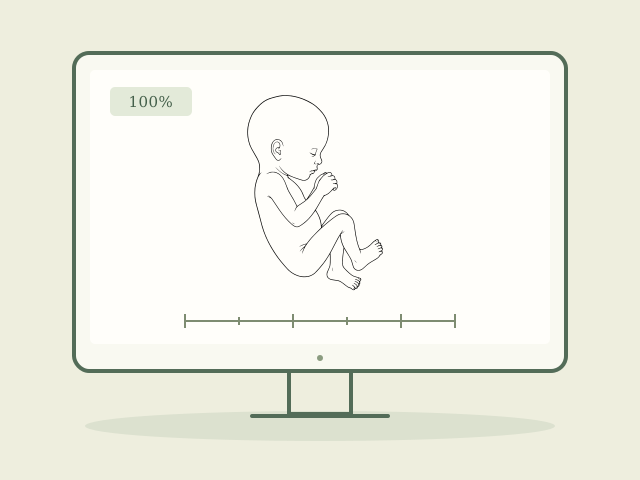
「調整を適用」をクリックし、「100% 実寸」を選んで、画像内のスケールを実物の定規で確認します。
この瞬間を残す
サイズ表示を隠し、肌色なしを選び、調整済みの 100% 実寸に切り替えます。
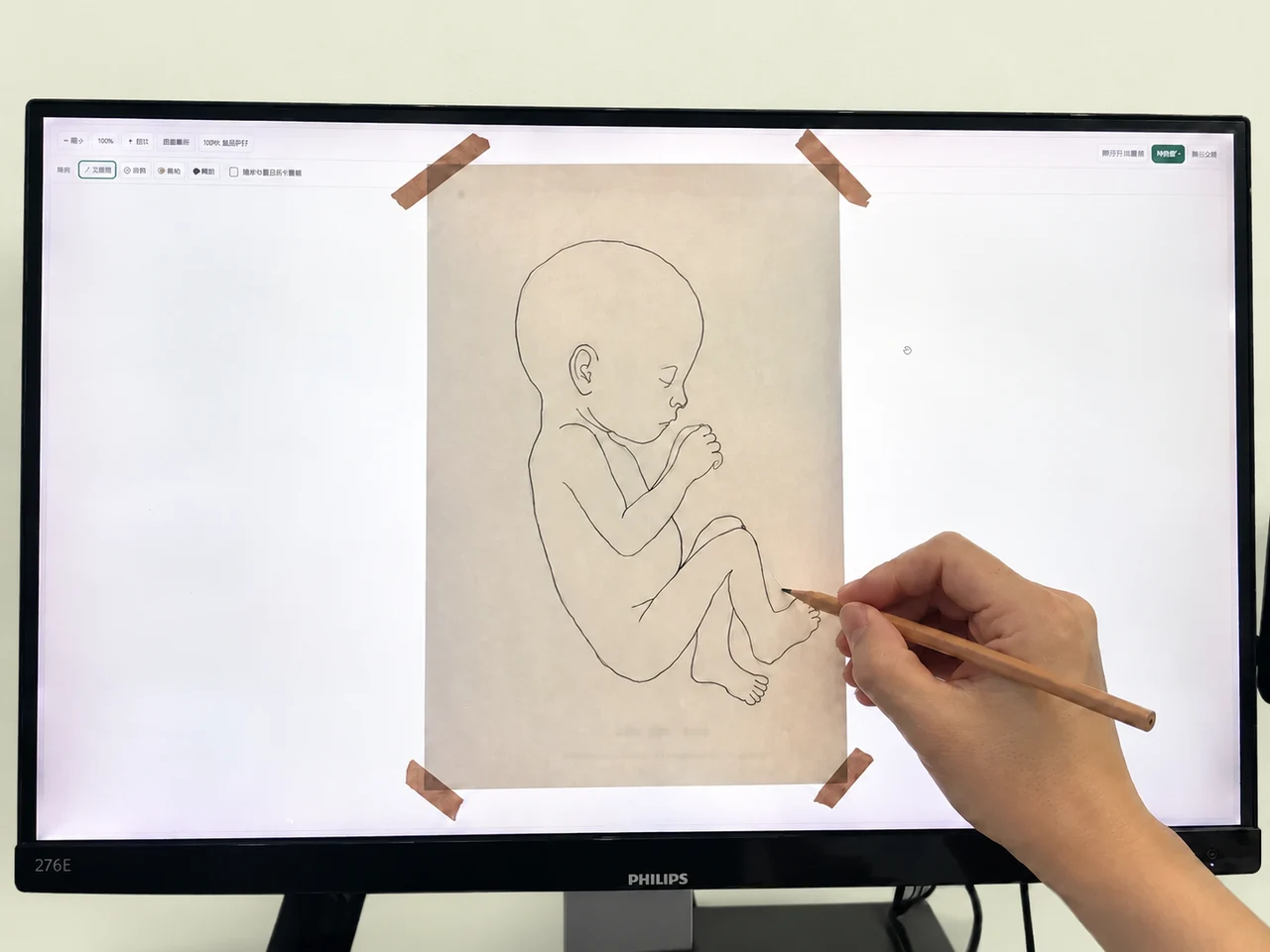
白い紙をパソコン画面にそっと当て、鉛筆で輪郭に沿ってやさしくなぞります。
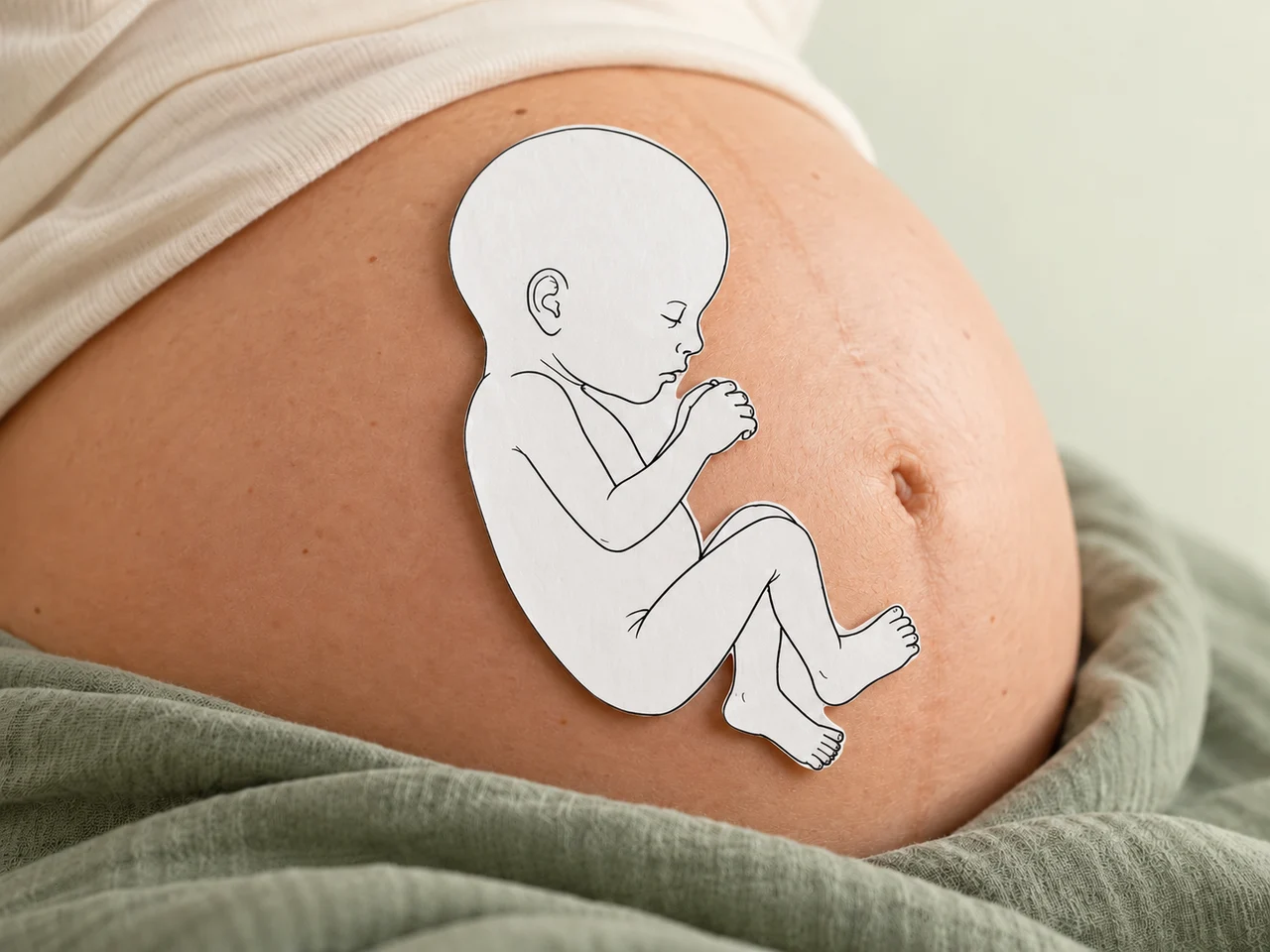
赤ちゃんの外側の輪郭に沿って紙を切り抜き、おなかの上にそっと置いて、今の赤ちゃんの大きさを感じてみましょう。
なぞる際は調整済みの 100% を保ってください。輪郭は大きさの目安です。
なぞり書きと保存の詳しい手順を読む ↗ログイン状態を確認しています…
ほかに知りたいこと
現在は四つのサイズと妊娠週数をすべて入力する必要があります。足りない場合は検査結果をご確認ください。推測したり、他の項目で代用したりすることはおすすめしません。
入力を変更した後は、もう一度「画像を生成」をクリックしてください。生成が完了すると、画像が更新されます。
現在の児頭大横径(BPD)は記録と表示に用いており、図形の調整には反映されません。頭部は参考画像の比率を保ち、全体の大きさは頭囲に合わせて調整されます。
端末ごとに表示環境や閲覧時のズームが異なります。実際の長さを確認する場合は、その端末でサイズ調整を行い、100% に切り替えてください。
いいえ、常にそうとは限りません。画面のサイズ調整はダウンロードした画像には引き継がれず、表示や印刷のサイズはビューアや印刷設定にも左右されます。画像内のスケールと実物の定規を合わせて確認してください。
ダウンロードは現在の画像を端末に保存します。履歴の保存は、今回の妊娠週数・サイズ・名前をアカウントに保存し、後で開き直せるようにします。
このツールは大きさの目安や記念のためのもので、発育が正常かどうかは判断できません。検査結果は、健診の状況を踏まえて担当の産科医に説明してもらってください。
レポートのサイズ、画面のサイズ調整、記録の保存について、もう少し詳しくご紹介します。
PNGのダウンロードとアカウントの履歴を比較し、再表示・削除・元の見た目の保存方法を確認。トレースや切り抜きで妊娠期の記念を残せます。
実物の定規で画面をサイズ調整し、100% 表示でスケールバーを確認。画面の変更、ダウンロード、印刷時の注意点もご紹介します。
4つの計測位置の図で、児頭大横径・頭囲・大腿骨長・腹囲を確認し、BabySizeのイラストでの用途を紹介します。