実物の定規で画面をサイズ調整し、赤ちゃんのサイズ図を実際の大きさに近づける方法
実物の定規で画面をサイズ調整し、100% 表示でスケールバーを確認。画面の変更、ダウンロード、印刷時の注意点もご紹介します。
画面やブラウザのズームによって、画像の表示サイズは変わります。実物の定規で画面をサイズ調整すると、画面上の長さを実際の長さに近づけられます。
1. サイズ調整ツールを開く
ホームで画像を生成し、「定規で画面をサイズ調整」をクリックします。
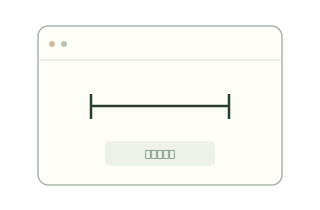
2. 測定して入力する
実物の定規で基準線の長さを測り、実測したミリ数をポップアップに入力します。
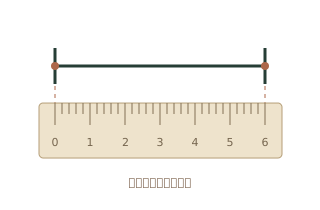
3. サイズ調整を適用し、100% に切り替える
「サイズ調整を適用」をクリックし、「100% 実際のサイズ」を選択してから、図中のスケールバーを実物の定規で確認します。
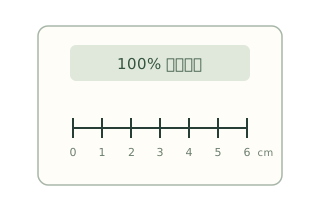
使用時の注意
- 「ウィンドウに合わせる」は画像を拡大・縮小するため、通常は実際のサイズを表しません。
- 画面を変えたとき、ブラウザのズームやシステムの表示設定を変更したときは、再度確認してサイズ調整してください。
- 画面のサイズ調整はダウンロードした画像には反映されません。表示や印刷の後も、実物の定規でスケールバーを確認してください。
紙に記念を残したい場合は、サイズ調整後の 100% を保ったままなぞりガイドに沿って操作してください。なぞるときは紙をそっと置き、輪郭を軽くなぞり、画面を押さえないようにします。
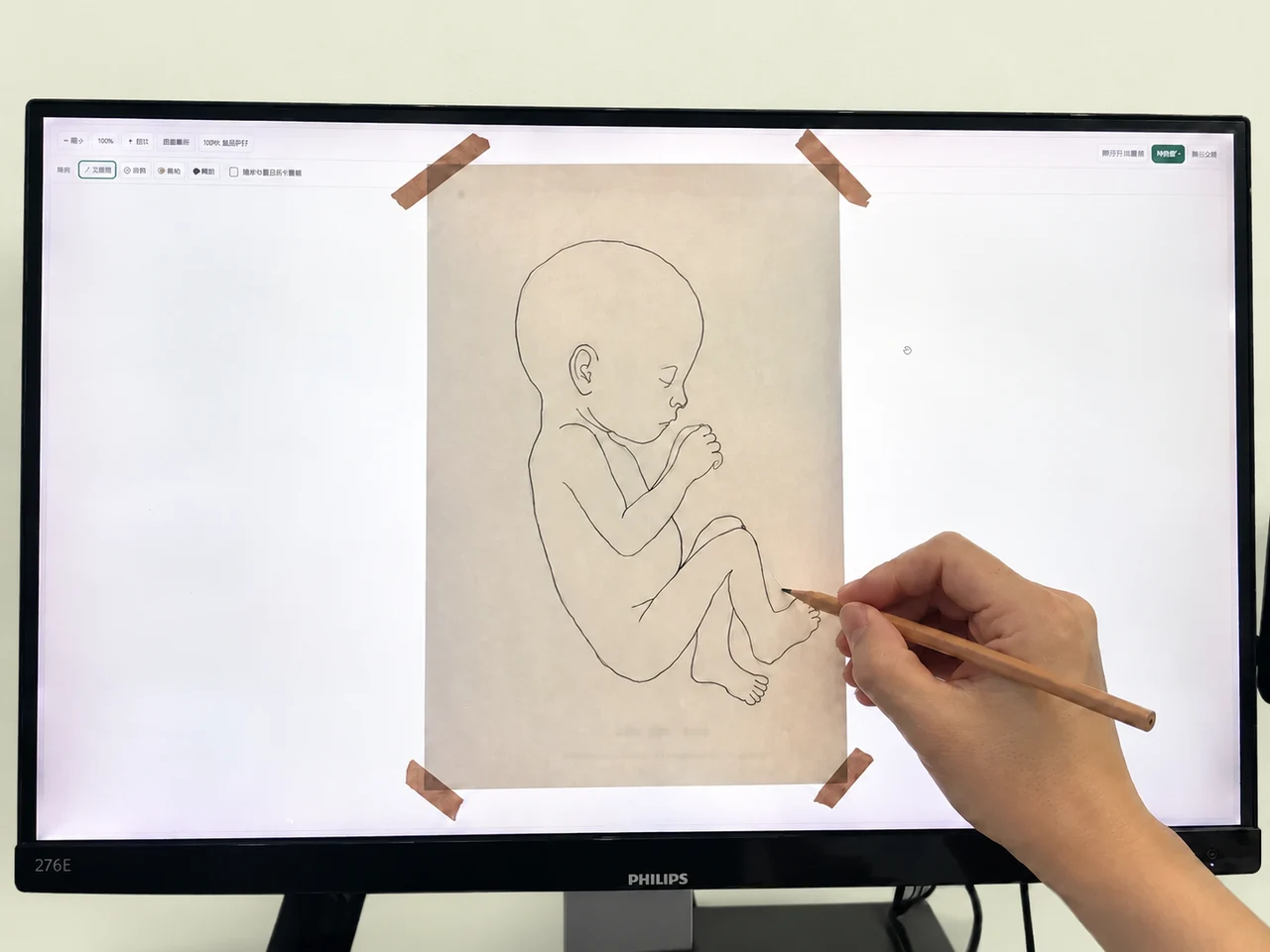
サイズ調整は表示上の長さだけに対応し、輪郭はあくまでサイズの目安です。詳しくは四项尺寸图解と画像と履歴の保存ガイドをご覧ください。