BPD
双顶径
Biparietal Diameter
表示胎儿头部两侧顶骨之间的横向距离,可直观理解为头部的宽度。
测量的是横向距离,与绕头一周的头围不同。
宝宝的大小,不止是一组数字
填写四项尺寸,查看宝宝此刻的大小示意

填入你的报告尺寸,让这份期待清晰起来。
了解与使用
从头部到腹部,每一个数字都有它对应的位置。
图像用于尺寸示意,不判断发育情况,也不根据报告重建宝宝的真实外观。
Biparietal Diameter
表示胎儿头部两侧顶骨之间的横向距离,可直观理解为头部的宽度。
测量的是横向距离,与绕头一周的头围不同。
Head Circumference
表示在规定的头部横切面上,沿头部外缘测得的一周长度。
测量的是一周的长度,并不是头部的直径。
Femur Length
表示胎儿大腿内股骨骨干的长度,并非整条腿的长度。
测量线标记的是骨干的两端。
Abdominal Circumference
表示在规定的腹部横切面上,沿腹部外缘测得的一周长度。
测量的是腹部一周的长度,并不是肚子的宽度。
请注意报告单位,本工具统一填写毫米(mm)。
资料参考:ISUOG 胎儿超声测量指南屏幕与真实尺寸
同一张图,在不同手机和电脑上可能显示出不同的大小。屏幕尺寸、像素密度和浏览器缩放都会影响显示长度。用实体尺校准,可以让图中的比例尺与眼前的实际长度对应起来。
生成图像后,点击“用尺子校准屏幕”。
用实体尺测量参考线长度,填入实测的毫米数。
点击“应用校准”,再选择“100% 实际尺寸”,用实体尺核对图中比例尺。
留住这一刻
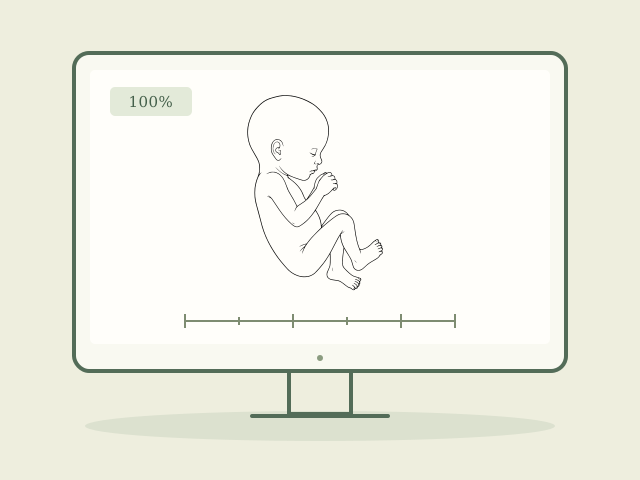
隐藏尺寸、选择无肤色,切到校准后的 100% 实际尺寸。
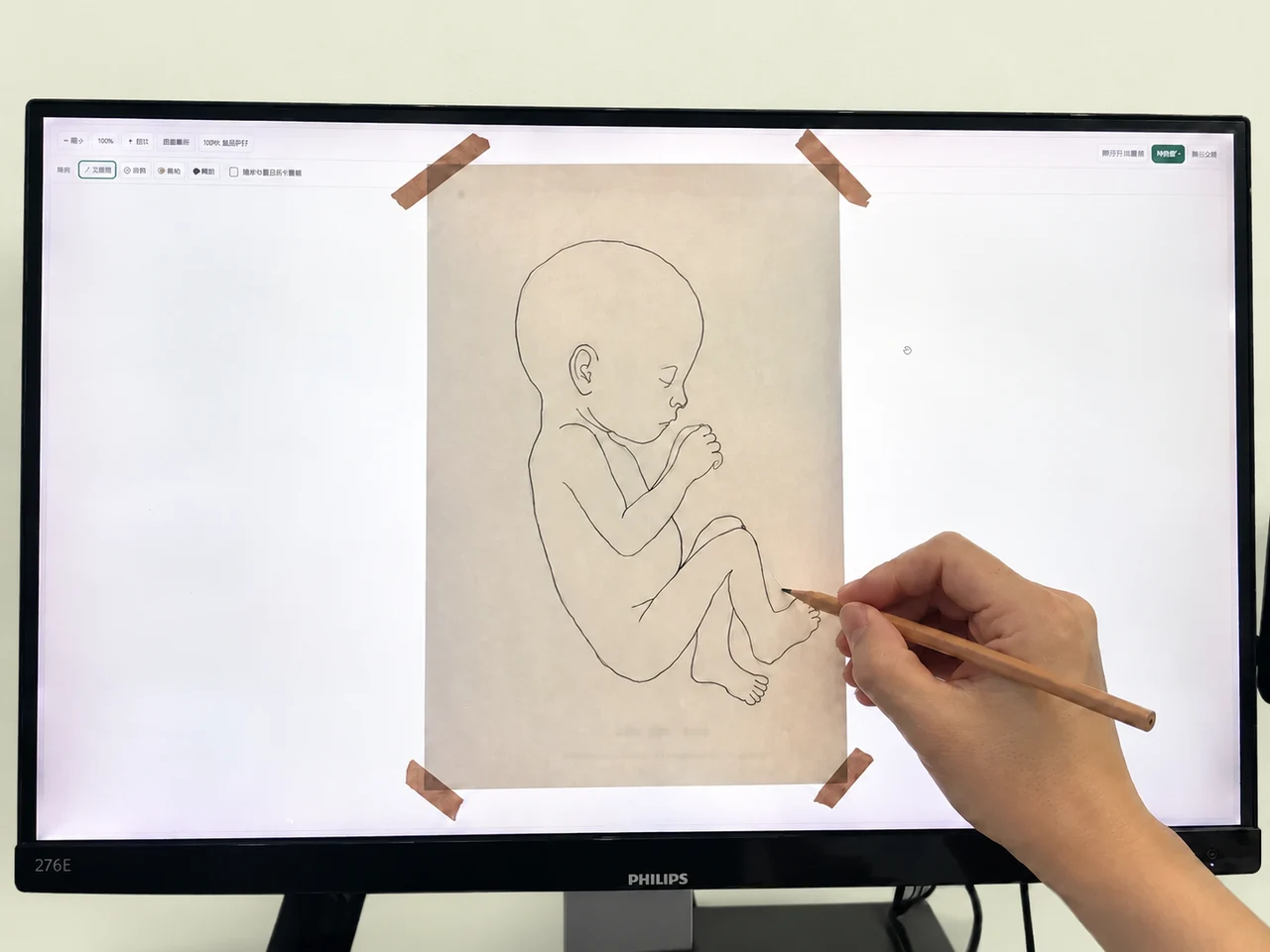
白纸轻贴电脑屏幕,用铅笔沿着轮廓轻轻描画。
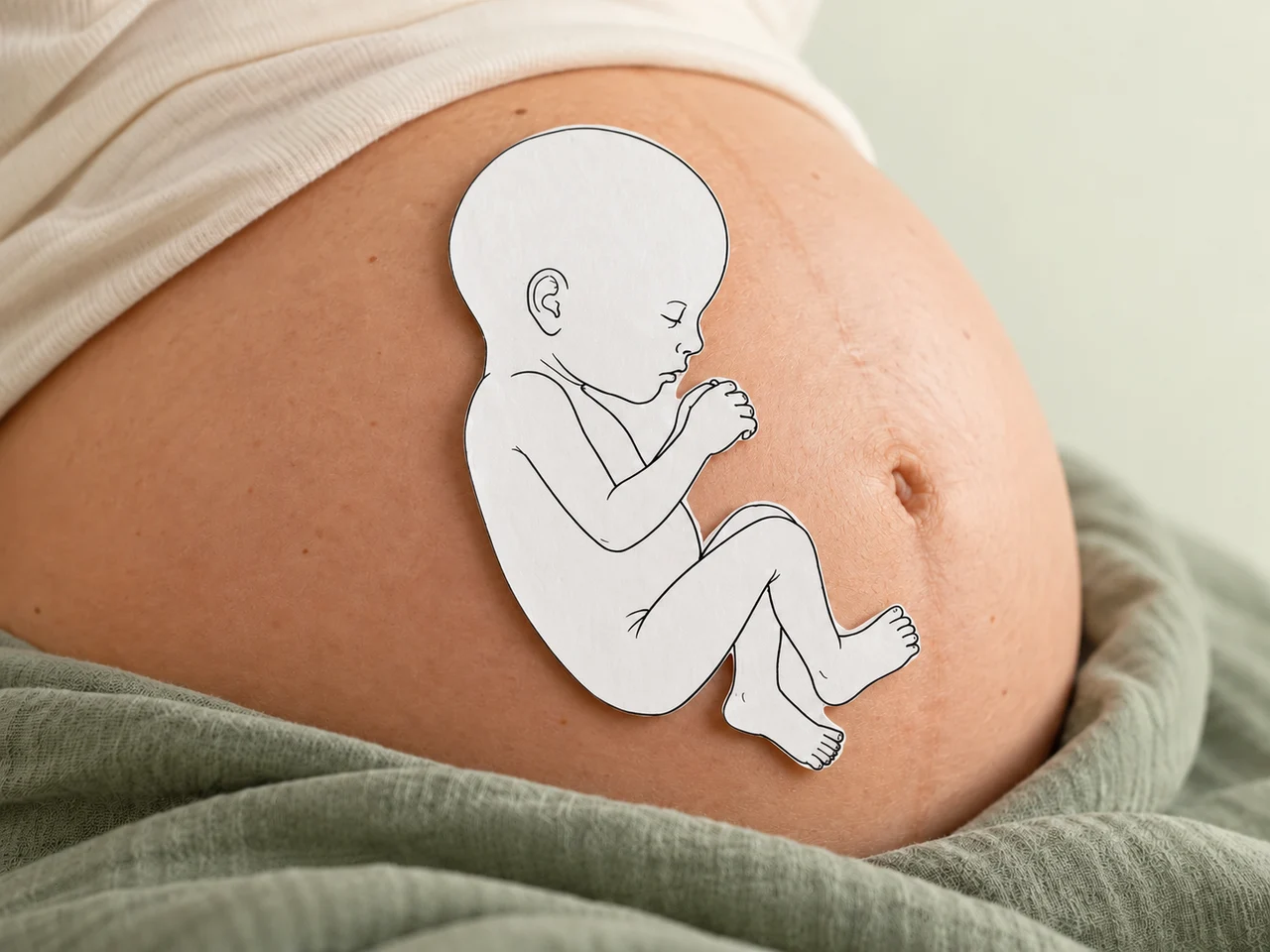
沿宝宝外轮廓剪下纸片,再轻放在肚子上,感受宝宝此刻的大小。
描摹时保持校准后的 100%。轮廓仅作大小示意。
阅读描摹与保存的完整步骤 ↗正在确认登录状态…
你可能还想知道
当前需要完整填写四项尺寸及孕周。缺少时请核对报告,不建议猜测或用其他项目代替。
修改输入后,需要再次点击“生成图像”;生成成功后,图像才会更新。
当前双顶径用于记录和显示,不参与图形调整;头部保持参考图比例,整体大小随头围调整。
不同设备的显示条件和查看缩放不同。需要核对物理长度时,应在当前设备上校准,并切换到 100%。
不一定。屏幕校准不会带入下载图片,显示和打印尺寸还取决于查看器与打印设置,应以图中比例尺配合实体尺核对。
下载会把当前图像保存到设备;保存历史记录会把本次孕周、尺寸和名称保存到账户,方便以后重新打开。
不能。工具用于尺寸示意和纪念,不提供发育判断;报告结果应由产检医生结合检查情况解读。
关于报告尺寸、屏幕校准与记录保存,再多了解一点。